노트북을 책상 위에 바로 두고 하루 종일 작업하다 보면, 퇴근 무렵에는 목만 아픈 게 아니라 뒤통수까지 뻐근하다. 너무 익숙해져서 당연한 줄 알고 지나쳤는데, 사실 이건 꽤 구체적인 이유가 있다.
노트북은 키보드와 화면이 하나로 붙어 있다. 손이 닿는 높이에 화면이 함께 있다는 뜻이다. 책상 위에 올려둔 노트북의 화면 상단 높이는 대개 2025cm. 눈 기준으로 3040도가량 고개를 숙여야 보인다. 인체공학 표준이 권장하는 화면 각도는 눈높이에서 최대 15도 하강이다. 현실은 그 두 배 이상이고, 하루 8시간이 쌓이면 뻐근함을 훌쩍 넘긴다.
거치대는 그 각도 문제를 물리적으로 해결하는 도구다.
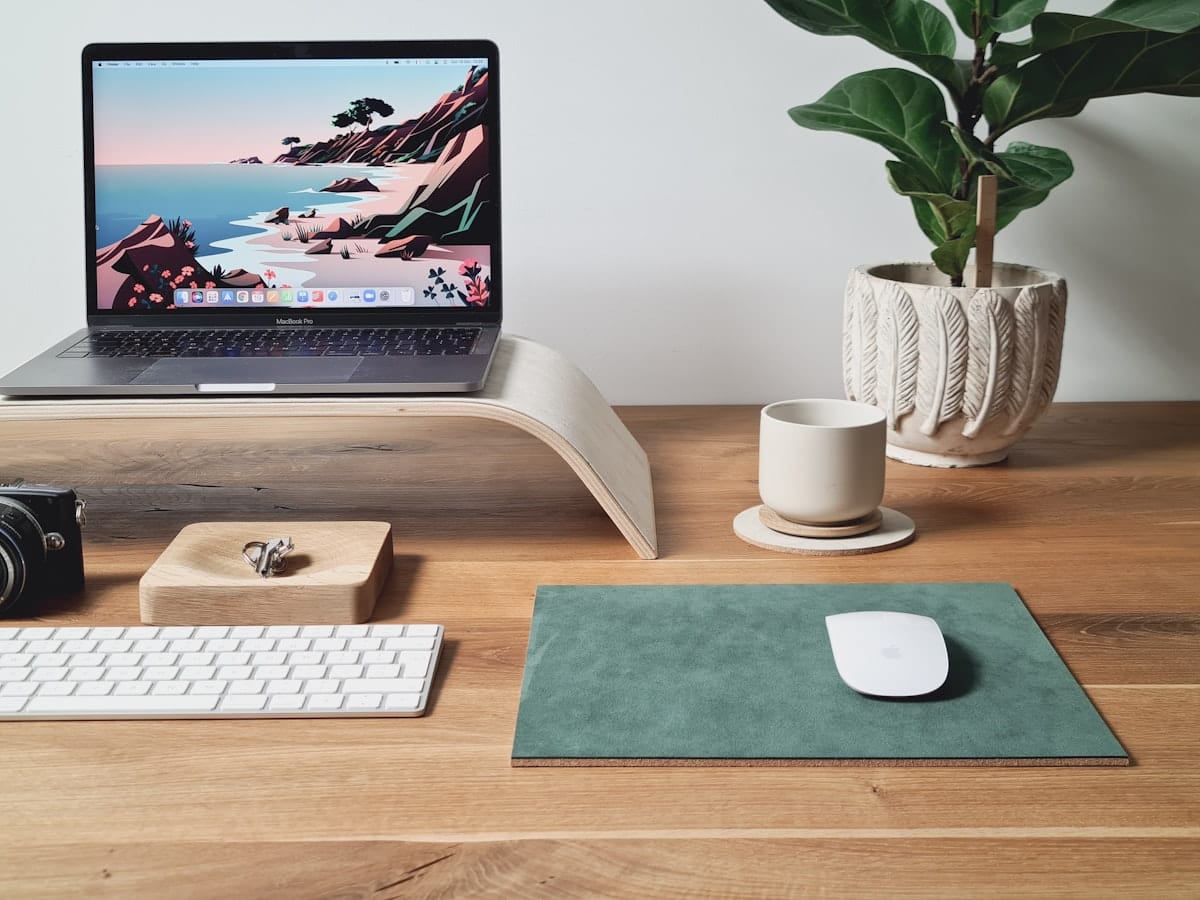
눈높이와 화면 위치: 거치대 높이는 몇 cm가 맞나
Humanscale, OSHA 등 인체공학 표준이 공통으로 제시하는 기준은 이렇다. 화면 상단이 눈높이와 같거나 약 15도 이하 하강각에 오면 된다. 그 아래로 내려갈수록 목뿐 아니라 뒷머리를 잡고 있는 근육에 부담이 걸린다.
수치로 환산해보면 이렇다. 앉은 자세에서 눈높이가 책상 면에서 보통 5065cm다. 화면 상단이 그 높이에 오려면 노트북이 현재 위치에서 1520cm는 올라가야 한다. 거치대가 그 역할이다.
시중 고정형 거치대의 높이 범위는 710cm가 대부분이다. 이 정도면 목 각도는 개선되지만 이상적인 눈높이까지 닿지 않는 경우가 많다. 각도조절형은 낮게 깔면 5cm, 최대 15cm 이상까지 올라가는 제품들이 있어 눈높이 조정 폭이 넓다. 단, 거치대로 화면을 높이면 눈과 화면 사이 거리가 줄어들 수 있으므로, 5070cm 이상 거리는 유지해야 한다.

소재와 발열: 알루미늄이 플라스틱보다 시원한가
결론부터 말하면 소재보다 구조가 더 중요하다.
알루미늄의 열전도도는 약 205 W/mK다. 일반 플라스틱(ABS)은 0.5 W/mK 이하다. 숫자만 보면 알루미늄이 400배 이상 열을 잘 전달한다. 그런데 여기서 오해가 생긴다.
대부분의 노트북은 흡기구와 배기구가 하단이나 측면에 있다. 거치대가 노트북 하단 공간을 열어두면 공기가 순환하고, 막아두면 열이 갇힌다. 소재보다 이 통기 구조가 냉각의 핵심이다. 바닥이 평평한 플라스틱 거치대 위에 올려두면 팬이 자체 열기를 다시 빨아들이는 악순환이 생긴다. 반면 네 귀퉁이에 받침만 있는 구조나 오픈형 메쉬 디자인은 하단 전체가 뚫려 공기 흐름이 생긴다. 공개된 노트북 발열 테스트 자료에서는 바닥 밀착과 5cm 이상 거치 비교 시 CPU 온도가 평균 5~10°C 낮아진다는 결과들이 보고된다.
소재가 완전히 무관하지는 않다. 노트북 하단과 거치대 표면이 직접 맞닿는 경우, 알루미늄 쪽이 접촉면 열을 더 잘 흩어준다. 다만 이건 통기 구조가 갖춰진 뒤에 더해지는 보조 효과다. 밀폐형 알루미늄 거치대가 오픈형 플라스틱보다 낫다는 보장은 없다.
거치대 유형별 구조 비교: 고정형, 각도조절형, 세로형
고정형(립형): 노트북 뒷부분을 홈에 끼우는 구조다. 높이와 각도가 정해져 있어 조작이 없고, 하단이 뚫린 제품이 많아 통기에 유리하다. 각도를 바꾸거나 다른 용도로 전환하기 어렵다는 게 약점이다.
각도조절형(접이식): 힌지나 레그 구조로 높이와 각도를 조절한다. 무릎 위 사용이나 다양한 자세에서 쓸 수 있다. 레그 끝이 고무 처리돼 있는지 확인해야 한다. 미끄러지면 진동이 올라오고 소음도 생긴다. 조절 폭이 넓은 제품은 그만큼 접이 부위의 내구성을 따져봐야 한다.
세로형(수직 수납형): 노트북을 세워서 수납하고 외부 모니터·키보드를 연결해 쓰는 구조다. 화면을 직접 보는 용도가 아니라, 멀티 모니터 환경에서 노트북을 작은 공간에 치워두는 용도다. 이 경우엔 발열 설계보다 고정 안정성과 미끄럼 방지가 더 중요해진다.
어떤 거치대를 고를까
화면을 직접 보며 작업하는 환경이라면, 눈높이에 화면 상단이 오는 높이를 먼저 계산한다. 외부 키보드와 마우스가 전제다. 키보드가 노트북에 붙어 있으면 화면을 올리는 순간 키보드가 너무 높아진다.
발열이 우선이라면, 소재보다 하단 통기 구조를 본다. 받침형이나 오픈 메쉬 구조가 밀폐형 알루미늄보다 낫다.
이동이 잦다면 무게부터 본다. 1kg을 넘으면 휴대용으로는 현실적으로 쓰기 어렵다.
목과 손목, 발 아래까지 같이 잡고 싶다면 거치대 혼자로는 부족하다. 팜레스트 높이와 손목 각도와 발받침 각도를 함께 세팅해야 앉은 자세 전체를 잡을 수 있다. 거치대는 목만 담당한다.
이 글을 쓰다가 자를 찾으러 일어날 뻔했다. 내 눈높이와 화면 상단의 차이를 재기 시작하면 결론이 거치대가 아니라 외부 모니터 구매로 끝날 확률이 높다는 걸 알아서 참았다. (원래 질문은 거치대였다는 사실만 기록해 둔다.)